Votre première route (détaillée)
Ce guide vous accompagne pas à pas dans la création d'une route MIDI complète avec des retours visuels, des transformations et des tests. Idéal pour comprendre le workflow complet de routage.
Aperçu visuel
- Click "Send MIDI" to simulate MIDI activity
- Drag nodes to rearrange the graph
- Click nodes to select and see details
- Watch the pulses travel along routes
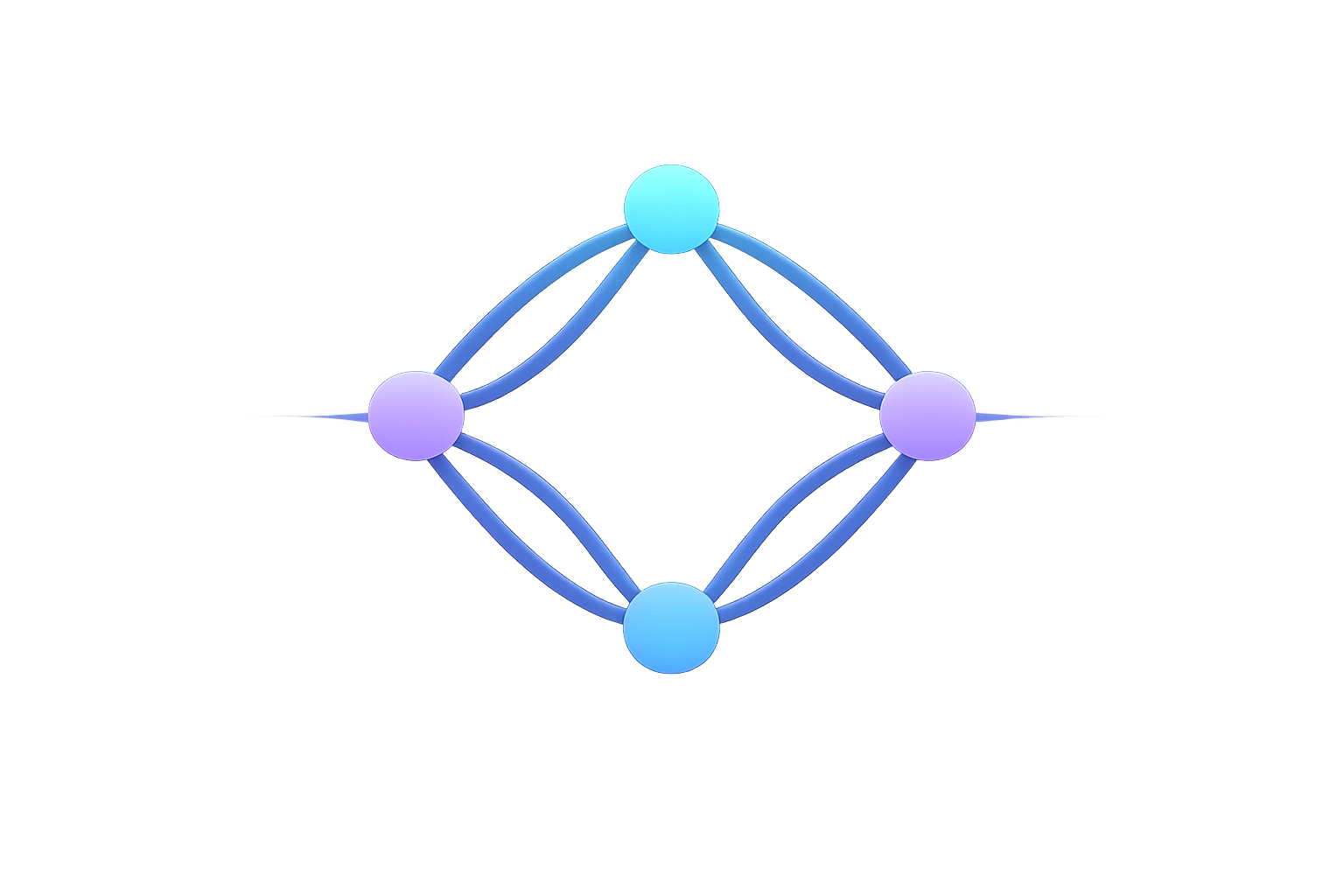
La démo interactive ci-dessus montre comment le MIDI circule depuis les sources (claviers, contrôleurs) jusqu'aux destinations (synthétiseurs, DAW). Essayez de cliquer sur "Envoyer MIDI" pour voir les pulsations d'activité !
Architecture de routage
graph LR
    A[MIDI Keyboard] -->|Route 1| D[Synth A]
    A -->|Route 2| E[Synth B]
    B[Controller] -->|Route 3| F[DAW]
    C[Virtual KB] -->|Route 4| D

    style A fill:#10b981,stroke:#059669,stroke-width:2px,color:#fff
    style B fill:#10b981,stroke:#059669,stroke-width:2px,color:#fff
    style C fill:#10b981,stroke:#059669,stroke-width:2px,color:#fff
    style D fill:#3b82f6,stroke:#2563eb,stroke-width:2px,color:#fff
    style E fill:#3b82f6,stroke:#2563eb,stroke-width:2px,color:#fff
style F fill:#3b82f6,stroke:#2563eb,stroke-width:2px,color:#fffSources (verts) se connectent à Destinations (bleus) via Routes (flèches). Chaque route peut inclure des transformations, des filtres et des scripts.
Prérequis
- Neurode MIDI installé sur macOS, iPad ou iPhone
- Au moins un périphérique MIDI connecté (ou utilisez le Clavier Virtuel)
- Une destination capable de recevoir du MIDI (synthétiseur, DAW ou instrument virtuel)
Interface de routage
Avant de commencer, comprenons ce que vous voyez :
Vue de tableau de bord
Le Tableau de bord est votre centre de commande. Il affiche :
- Panneau des sources (gauche) — Tous les entrées MIDI disponibles
- Panneau des routes (centre) — Connexions actives avec des statistiques en temps réel
- Panneau des destinations (droite) — Toutes les sorties MIDI disponibles
Chaque panneau est en temps réel — les appareils apparaissent automatiquement lorsqu'ils sont connectés.
Vue du graphe de flux
Activez la Vue du graphe de flux pour voir une représentation visuelle de votre configuration de routage. Les nœuds représentent les appareils, les lignes représentent les routes, et les pulsations montrent l'activité MIDI en temps réel.
Conseil professionnel
Maintenez la Vue du graphe de flux ouverte sur un écran secondaire pendant une performance en direct. C'est la façon la plus rapide de voir ce qui se passe à vue d'œil.
Création d'une route : étape par étape
1. Sélectionnez votre source
Les sources sont l'origine du MIDI :
- Claviers matériels (connectés via USB ou interface MIDI)
- Instruments logiciels (via le pilote IAC ou les ports virtuels)
- Appareils Bluetooth (pairez via les paramètres MIDI Bluetooth)
- Clavier virtuel (intégrée, toujours disponible)
Pour sélectionner :
- Dans le Panneau des sources, trouvez votre appareil
- Notez l'indicateur vert montrant qu'il est actif
- Cliquez sur Détails pour voir les informations techniques (canaux, types de messages, activité)
La source ne s'affiche pas ?
- Vérifiez les connexions physiques
- Redémarrez l'appareil
- Vérifiez les paramètres du système → Paramètres MIDI (macOS)
- Pour le Bluetooth : assurez-vous que le pairing est terminé
2. Sélectionnez votre destination
Les destinations sont la destination du MIDI :
- Synthétiseurs matériels (connectés via USB ou interface MIDI)
- Entrées DAW (via le pilote IAC ou les bus MIDI virtuels)
- Applications audio iOS (sur iPad/iPhone)
- Ports virtuels (créez-les dans Paramètres → Ports virtuels)
Pour sélectionner :
- Dans le Panneau des destinations, trouvez votre cible
- Vérifiez qu'il est actif et prêt à recevoir
- Cliquez sur Détails pour configurer le routage par canal
3. Créez la route
Connectez-les maintenant :
- Cliquez sur le bouton + dans le panneau des routes (ou utilisez ⌘N / Ctrl+N)
- Choisissez la source depuis la liste déroulante
- Choisissez la destination depuis la liste déroulante
- Nommez votre route (par exemple, "Clavier vers Synth" ou "Studio Principal")
- Sélectionnez les canaux (par défaut "Tous" — passe tous les 16 canaux MIDI)
- Cliquez sur Créer
Votre route est maintenant active ! Jouez à votre source et le MIDI circule vers la destination.
4. Vérifiez qu'elle fonctionne
Retour visuel :
- Observez l'indicateur d'activité qui clignote sur votre route
- Vérifiez que le compteur de messages s'incrémente
- Voyez les lignes du graphe de flux s'allumer
Questions ? Consultez le Guide de dépannage pour obtenir de l'aide sur les problèmes courants.