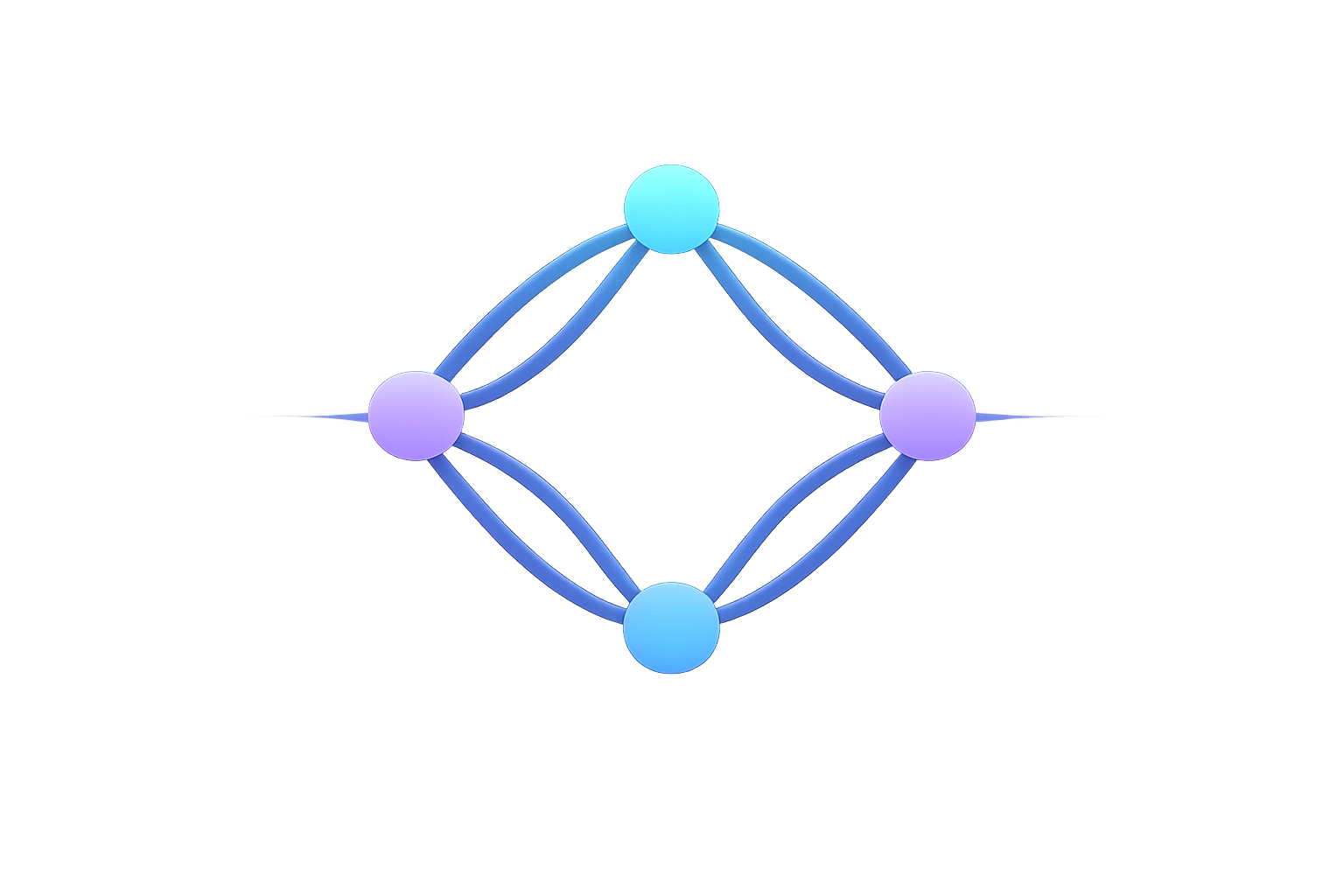
Visualisation du Graphe de Flux (Flow Graph)
Une représentation visuelle et dynamique de votre routage MIDI en temps réel.
Qu'est-ce que le Graphe de Flux ?
Le Graphe de Flux affiche votre configuration complète de routage sous la forme d'un diagramme de nœuds interactif :
- Nœuds : Représentent vos appareils (sources et destinations).
- Liaisons : Représentent les routes qui les connectent.
- Impulsions : Affichent l'activité MIDI en temps réel.
Activez la vue Graphe de Flux depuis la barre d'outils (ou via le raccourci ⌘2 sur macOS).
Éléments visuels
Nœuds
- Nœuds sources (à gauche) — Vos entrées MIDI.
- Nœuds destinations (à droite) — Vos sorties MIDI.
- Taille — Évolue dynamiquement selon le niveau d'activité.
- Couleur — Indique le type d'appareil et son état actuel.
Liaisons (Routes)
- Lignes : Relient une source à une destination.
- Épaisseur : Indique le débit de messages (plus la ligne est épaisse, plus il y a de données).
- Impulsions : Se déplacent le long de la liaison lors du passage des messages.
- Couleur : Varie selon le type de message transmis.
Impulsions d'activité
- Événements de note — Impulsions lumineuses et vives.
- Événements CC (Control Change) — Impulsions plus sombres.
- Événements d'horloge — Impulsions subtiles et régulières.
- Vitesse — Reflète le tempo ou le taux d'activité.
Interactions
Cliquer sur un nœud
Ouvre le panneau d'informations de l'appareil :
- Détails techniques de l'appareil.
- Canaux actifs.
- Statistiques des messages.
- État de la connexion.
Cliquer sur une liaison
Ouvre l'Éditeur de Route pour cette connexion spécifique :
- Chaîne de transformations.
- Filtres de canaux.
- Statistiques en temps réel.
- Option d'activation/désactivation.
Déplacer les nœuds
Personnalisez votre disposition :
- Cliquez et faites glisser n'importe quel nœud.
- La disposition est enregistrée automatiquement.
- Pour revenir à la disposition par défaut : Clic droit → Réinitialiser la disposition.
Zoom et navigation
- Pincement pour zoomer/dézoomer (trackpad ou écran tactile).
- Molette de la souris pour le zoom.
- Glisser l'arrière-plan pour déplacer la vue.
- Bouton d'ajustement pour recentrer toute la configuration à l'écran.
Cas d'utilisation
Performance en direct
Affichez le Graphe de Flux sur un écran secondaire pour :
- Un retour visuel instantané sur votre jeu.
- Repérer immédiatement une rupture dans la chaîne de routage.
- Surveiller la distribution de l'activité dans votre configuration.
Dépannage
Identifiez rapidement l'origine d'un problème :
- Le signal MIDI atteint-il la destination ? (impulsions visibles).
- Quelles routes sont actuellement actives ?
- Tous les appareils sont-ils bien connectés ? (vérification par la couleur des nœuds).
Visualisation de configurations complexes
Comprenez mieux vos routages élaborés :
- Vue d'ensemble de toute la chaîne de signal.
- Identification des goulots d'étranglement.
- Optimisation de la topologie de votre système.
Conseils
- Organisez votre espace — Disposez les nœuds de manière logique (généralement de gauche à droite).
- Utilisez le plein écran — Offre plus de clarté pour les configurations denses.
- Écran secondaire — Idéal pour garder un œil sur le flux pendant que vous jouez.
- Réduisez le bruit visuel — Si les impulsions d'horloge vous distraient, vous pouvez les désactiver dans les Réglages.
Performance
Le Graphe de Flux est conçu pour avoir un impact négligeable sur la latence MIDI :
- Le rendu graphique est traité en arrière-plan.
- Il peut être désactivé dans les Réglages si nécessaire.
- Il n'y a aucune différence de performance de routage entre la vue Tableau de bord et la vue Graphe de Flux.
Étapes suivantes
- Surveillance MIDI — Allez plus loin dans l'analyse des données.
- Outils de performance — Découvrez le clavier virtuel et le visualiseur d'événements.
- Routage avancé — Maîtrisez les subtilités du moteur de routage.